
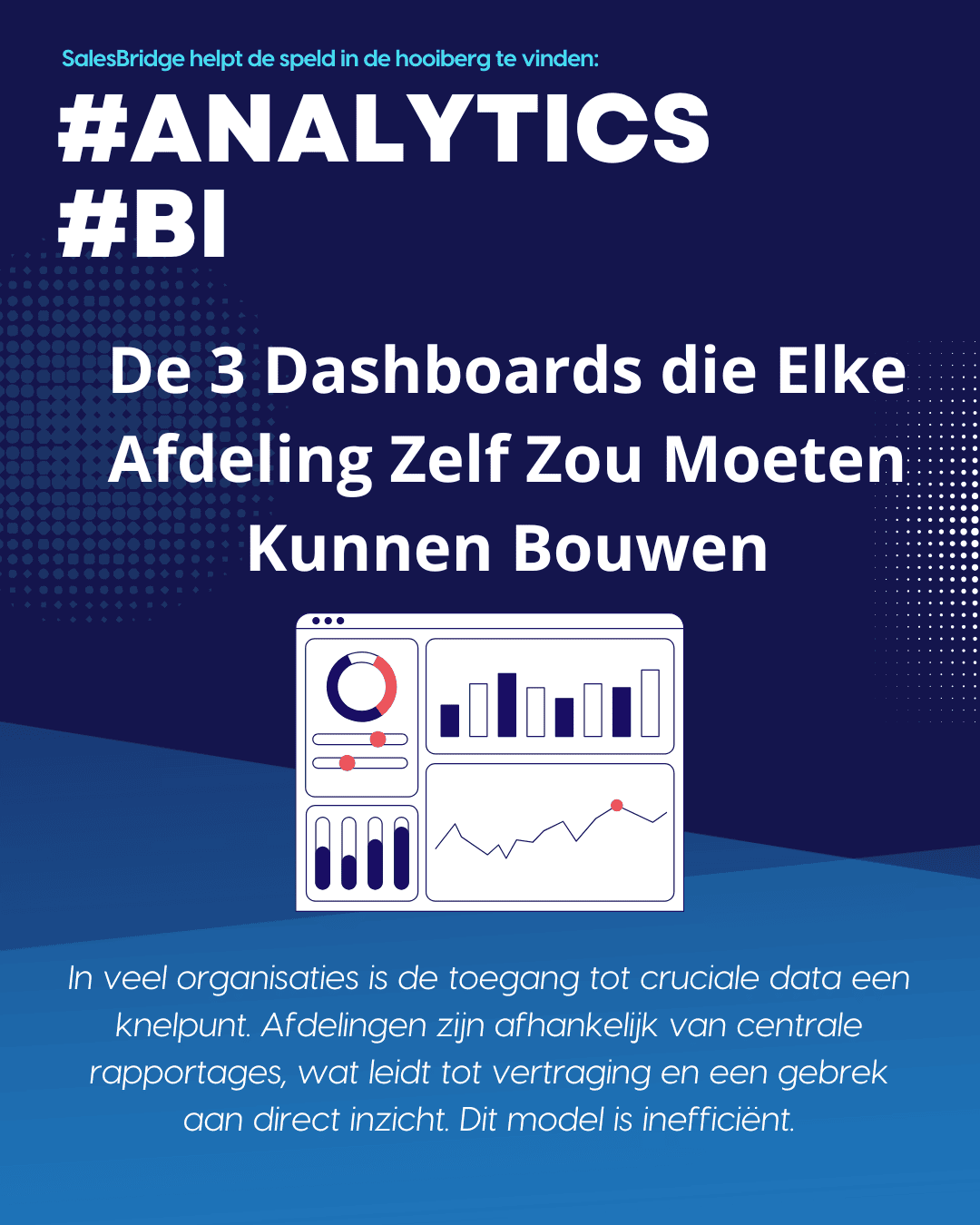
Un tableau de bord commercial offre une vue claire et objective des performances commerciales et du potentiel futur. Il remplace les suppositions par des faits et constitue la base d'un management commercial efficace.
Rapports nécessaires et leur forme :
Pipeline par phase (graphique en entonnoir - Funnel Chart) : Visualise la valeur à chaque phase du processus de vente. Il identifie l'ampleur du pipeline et les taux de conversion entre les phases.
Affaires ouvertes par account manager (diagramme à barres - Bar Chart) : Montre la répartition des affaires en cours. Cela permet une comparaison objective de la charge de travail et du chiffre d'affaires attendu par individu.
Taux de conversion (widget KPI) : Un chiffre clé qui indique le pourcentage d'affaires remportées. La mesure la plus directe de l'efficacité commerciale.
Prévision vs. réalisé (graphique combiné - Combo Chart) : Confronte le chiffre d'affaires prévu par période au chiffre d'affaires réellement réalisé. Un instrument important pour évaluer la précision de la prévision.
Aperçu des activités commerciales (tableau croisé dynamique - Pivot Table) : Quantifie la production (appels, rendez-vous, tâches) par commercial et établit un lien direct entre l'effort et le résultat.
Guide pas à pas dans Zoho Analytics :
Étape 1 : Relier les données. Vérifiez que votre Zoho CRM (ou un autre système) est correctement relié comme source de données dans Zoho Analytics et que les tables « Deals », « Accounts » et « Activities » se synchronisent intégralement.
Étape 2 : Créer le tableau de bord. Dans Zoho Analytics, naviguez vers 'Create' > 'Dashboard'. Donnez-lui un nom clair, par exemple « Analyse Commerce ».
Étape 3 : Générer les rapports. Utilisez la fonction 'Add Report' pour construire les composants nécessaires :
Graphique en entonnoir : Choisissez comme base la table 'Deals'. Utilisez 'Stage' pour les segments et 'SUM(Amount)' comme valeur. Sélectionnez 'Funnel' comme type de graphique.
Widget KPI : Créez une 'Aggregate Formula' pour calculer le taux de conversion :
(COUNT(IF("Stage"='Closed Won', "Deal ID", NULL)) / COUNT("Deal ID")) * 100.Autres graphiques : Suivez une logique comparable pour les autres rapports, en sélectionnant les bons axes (p. ex. 'Deal Owner', 'Closing Date') et les bonnes valeurs (p. ex. 'COUNT(Deal ID)', 'SUM(Amount)').
Étape 4 : Assembler et partager. Glissez les rapports générés sur le canevas du tableau de bord. Organisez-les logiquement et partagez le tableau de bord avec les parties prenantes concernées au sein de l'équipe commerciale.
Pour un département marketing, un tableau de bord est l'instrument par excellence pour rendre des comptes et démontrer le retour sur investissement (ROI) des campagnes et des activités.
Rapports nécessaires et leur forme :
Leads par source (graphique circulaire - Pie Chart) : Montre la répartition en pourcentage de l'origine des nouveaux leads. Essentiel pour évaluer l'efficacité des différents canaux.
Coût par lead (widget KPI) : Un chiffre net qui divise les dépenses marketing totales par le nombre de nouveaux leads. Une mesure fondamentale d'efficacité.
Conversion de Marketing Qualified Lead (MQL) vers Sales Qualified Lead (SQL) (diagramme à barres - Bar Chart) : Mesure la qualité des leads fournis par le marketing et l'efficacité du transfert vers les ventes.
Performances des campagnes (tableau avec mise en forme conditionnelle) : Un aperçu des campagnes en cours et achevées, avec des colonnes pour le budget, les leads générés et le ROI. Un code couleur peut signaler rapidement le succès ou la sous-performance.
Visiteurs du site web & conversions (graphique linéaire - Line Chart) : Montre la tendance du trafic du site web et le nombre de conversions (p. ex. formulaires complétés) dans le temps.
Guide pas à pas dans Zoho Analytics :
Étape 1 : Intégrer les sources de données. Reliez à Zoho Analytics, outre votre CRM, des plateformes comme Google Analytics, Google Ads et tout logiciel de marketing automation (tel que Zoho Campaigns).
Étape 2 : Définir les champs communs. Assurez-vous de pouvoir combiner les données de différentes sources en mappant correctement les champs communs (comme la date ou le nom de campagne).
Étape 3 : Construire les rapports.
Graphique circulaire : Utilisez la table 'Leads'. Sélectionnez 'Lead Source' comme dimension.
Coût par lead : Requiert une table combinée avec les coûts marketing (p. ex. d'un tableur ou d'une application de finance) et les données de leads. La formule est
SUM("Kosten") / COUNT("Lead ID").Graphique linéaire : Utilisez les données de Google Analytics. Placez 'Date' sur l'axe X et 'Users' et 'Goal Completions' sur les axes Y.
Étape 4 : Finaliser le tableau de bord. Assemblez le tableau de bord et donnez à l'équipe marketing la possibilité de filtrer par période, campagne ou canal pour une analyse détaillée.
Le tableau de bord opérations est axé sur la maîtrise des processus, l'efficacité et l'utilisation optimale des moyens. Il offre un éclairage sur la salle des machines interne de l'entreprise.
Rapports nécessaires et leur forme :
Avancement des projets (diagramme de Gantt ou diagramme à barres empilées) : Visualise les échéances, les phases et le statut de tous les projets en cours dans un seul aperçu.
Utilisation des ressources (Heat Map ou tableau croisé dynamique) : Montre l'allocation et le taux d'occupation des collaborateurs ou des équipes sur différents projets. Aide à identifier les sur- et sous-capacités.
Délai de traitement tickets/tâches (widget KPI) : Le nombre moyen de jours entre la création et l'achèvement d'une tâche ou d'un ticket de support. Un indicateur direct de la vitesse opérationnelle.
Consommation du budget par projet (graphique à jauge - Gauge Chart) : Montre, pour chaque projet, quelle part du montant ou des heures budgétés a déjà été consommée.
Satisfaction client (CSAT) par projet (tableau) : Un aperçu des scores de satisfaction client après l'achèvement d'un projet ou d'un jalon important.
Guide pas à pas dans Zoho Analytics :
Étape 1 : Centraliser les données de projet. Reliez votre outil de gestion de projet (tel que Zoho Projects) ou votre système ERP. Veillez à ce que les données sur les projets, tâches, relevés d'heures et budgets soient disponibles.
Étape 2 : Configurer les rapports.
Diagramme de Gantt : Utilisez la table 'Tasks'. Définissez 'Start Date' et 'End Date' et groupez par 'Project Name'.
Utilisation des ressources : Créez un tableau croisé dynamique avec 'Resource Name' en lignes, 'Project Name' en colonnes et 'SUM(Hours Worked)' comme données.
Délai de traitement : Créez une formule :
AVG("Completion Date" - "Creation Date").
Étape 3 : Mettre en forme le tableau de bord. Rassemblez tous les rapports. L'accent est mis sur un aperçu clair, « en un coup d'œil », du statut opérationnel. Prévoyez des filtres par projet, équipe ou période.
Pouvoir construire et interpréter soi-même ces tableaux de bord est plus qu'une compétence technique. C'est un glissement culturel, de la dépendance vers un contrôle proactif. Cela permet aux équipes de comprendre leurs propres performances, de poser des questions fondées et de s'améliorer en continu. C'est le cœur de ce que nous appelons, chez SalesBridge, « Ad Maiorem » : la quête de sommets plus élevés, portée par un éclairage clair et une action mûrement réfléchie.
Est-ce la direction que votre organisation souhaite emprunter ? Alors un entretien sur l'application concrète dans votre contexte est une étape logique suivante.